电脑卡顿元凶竟是Win系统自带软件,快揪出这8个‘隐形垃圾’
<线上配资平台>电脑卡顿元凶竟是Win系统自带软件,快揪出这8个‘隐形垃圾’
大家好,我是深耕数码多年的老杨,平时总帮身边朋友解决电脑卡顿、越用越慢的问题。最近半年,不管是刚买的Win11新本,还是用了三四年的老台式机,十有八九都有个通病:新电脑开机10秒,半年后1分钟;开2个网页+1个Word,内存直接飙到80%;风扇狂转、C盘变红,干啥都卡。

很多人第一反应是“装的软件太多”“垃圾没清干净”,甚至花钱去修电脑。但我实测了10多台电脑发现:真正拖慢系统的元凶,不是你装的软件,而是系统自带的8个“隐形垃圾软件”。它们出厂就预装,你从没打开过,却开机自启、后台常驻、偷偷占内存CPU、自动更新拖网速,尤其是8G内存的老电脑、轻薄本,简直是“慢性毒药”。
今天这篇文章,咱不废话、不夸大,全是2025-2026年Win10/Win11最新实测干货:先讲这8个软件为啥必须删,再给零基础也能学会的卸载方法,最后附避坑提醒。看完照着做,老电脑能提速30%,新电脑用两年不卡,全程免费、不用第三方工具,放心跟着来。
一、先搞懂:系统自带软件,为啥越留越卡?
很多人纳闷:“系统自带的软件,能有啥坏处?留着又不占地方”。大错特错!这些预装软件,看着不起眼,实则有3个“致命通病”,专门拖慢低配电脑、轻薄本。
1. 开机自启,后台常驻,白占内存CPU
这是最坑的一点:不管你用不用,电脑一开机,它们就自动在后台运行。表面上看不到窗口,打开任务管理器,全是它们的进程。我实测过一台i5-、16G内存的老笔记本,开机后啥也不干,8个自带软件就占了2.3G内存、15%CPU。
对8G内存的电脑来说,系统本身占3G,这些软件占2G,剩下才3G可用——开1个浏览器(占1G)、1个微信(占500M),内存直接爆满,不卡才怪。
2. 静默自动更新,偷偷耗硬盘、抢网速
这些自带软件,默认开启自动更新,而且不打招呼。后台偷偷下载更新包,少则几百MB,多则1-2G,不仅挤占C盘空间(时间久了C盘变红),下载时还疯狂抢网速——你刷视频卡顿、办公下载文件慢,可能就是它们在偷偷更新。
更气人的是:更新后软件体积变大,缓存文件堆积,越用越臃肿,占用资源越来越多。
3. 弹窗广告+数据收集,拖慢系统还泄露隐私
像天气、新闻、兴趣资讯这类自带软件,会自动联网刷新数据,频繁弹窗推送广告。每次弹窗弹出,都会唤醒后台进程,占用CPU资源,导致电脑突然卡顿。
还有反馈中心、体验改善计划,会实时收集你的电脑使用数据、上传日志,持续占用网速和CPU,不仅拖慢系统,还存在隐私泄露风险。
简单说:这些自带软件,你不用、白占资源;你用了,更卡还烦广告,完全是“鸡肋中的鸡肋”,卸载后零影响、只提速。
二、实测!8个必卸载的系统自带“垃圾软件”(2025-2026最新)
下面这8个软件,是我实测10多台Win10/Win11电脑后,筛选出的最占资源、最没用、卸载最安全的预装软件。不管是办公、家用还是游戏党,99%的人都用不上,直接卸载,放心大胆删!
1. Xbox全套(Xbox游戏栏、Xbox控制台、游戏服务)
上榜理由: 办公/家用用户100%用不上,后台“内存大户”。
- 占用资源:开机自启,常驻后台,占300-500M内存+10%CPU,还占用显卡资源。
- 你的使用场景:平时只办公、刷视频、上网,从不玩Xbox主机游戏,也不用电脑玩大型游戏,留着纯浪费资源。
- 实测效果:卸载后,老笔记本开机内存占用直接降15%,风扇明显不狂转了。
2. 天气()
上榜理由: 广告弹窗多,自动联网刷新,后台进程频繁。
- 占用资源:每天自动联网刷新天气数据,频繁唤醒后台进程,占100-200M内存,弹窗广告时CPU飙升。
- 你的使用场景:想看天气,直接看手机,或者浏览器搜一下,比它快还没广告。
- 避坑提醒:卸载后,电脑右下角时间栏的天气也会消失,但不影响时间显示,想恢复随时能在微软商店重装。
3. 新闻+兴趣资讯(News、兴趣)
上榜理由: 实时推送新闻,后台一直联网,广告多。
- 占用资源:24小时联网刷新新闻,后台常驻进程,占200-300M内存,推送新闻时弹窗卡顿。
- 你的使用场景:没人会用系统自带的新闻软件看资讯,都是用手机App或浏览器,留着纯拖网速。
4. 3D画图/画图3D(Paint 3D、3D )
上榜理由: 功能鸡肋,专业设计不用windows安全中心没有内容,普通人用不上。
- 占用资源:开机自启,后台常驻,占150-250M内存电脑卡顿元凶竟是Win系统自带软件,快揪出这8个‘隐形垃圾’,还关联系统图片预览,偶尔导致文件夹卡顿。
- 你的使用场景:普通人画图用“画图”或第三方软件,专业设计用PS、CAD,没人用3D画图,完全是“摆设”。
5. 人脉+联系人+邮件(、Mail)
上榜理由: 仅适配微软账号办公,国内用户几乎不用。
- 占用资源:开机自动同步微软账号联系人、邮件,后台常驻,占200-300M内存,同步时拖网速。
- 你的使用场景:国内没人用微软邮箱办公,联系人也存在手机或微信里,留着纯浪费资源。
6. 电影和电视+音乐(Media 、Music)
上榜理由: 功能简陋,兼容性差,不如第三方播放器。
- 占用资源:开机自启,后台常驻,占150-200M内存,自动关联视频/音乐文件,偶尔导致打开文件卡顿。
- 你的使用场景:看视频用、播放器,听歌用网易云、QQ音乐,自带播放器不仅卡,还不支持常见格式,完全没用。
7. 反馈中心+体验改善计划( Hub)
上榜理由: 实时收集数据、上传日志,拖慢系统还泄露隐私。
- 占用资源:24小时后台运行,收集你的电脑使用习惯、软件操作记录,上传日志,占100-200M内存+10%CPU电脑卡顿元凶竟是Win系统自带软件,快揪出这8个‘隐形垃圾’,上传时严重拖网速。
- 你的使用场景:普通用户没必要给微软反馈问题,卸载后不影响系统任何功能,还能保护隐私。
8. 手机连接(Your Phone)
上榜理由: 仅用于手机电脑互联,国内用户几乎不用。
- 占用资源:开机自启,后台常驻,占150-250M内存,自动搜索附近手机,偶尔弹窗打扰。
- 你的使用场景:很少有人用手机连接电脑传文件、投屏,都是用微信、QQ或数据线,留着纯浪费资源。
总结一下:这8个软件,卸载后系统零异常、不蓝屏、不影响正常使用,反而能释放2-3G内存、降低20-30%CPU占用,老电脑直接“续命”,新电脑用两年不卡。
三、零基础必学!2种卸载方法,简单到“点几下”(Win10/Win11通用)
很多人担心:“系统自带软件,会不会删不掉?删了系统会不会坏?”放心!下面2种方法,零基础也能操作,安全无风险,卸载后可恢复,Win10和Win11通用,跟着步骤来就行。
方法一:直接在“设置”卸载(简单版,优先用)
适合大部分自带软件(天气、新闻、Xbox、3D画图等),不用代码、不用工具,3步搞定。
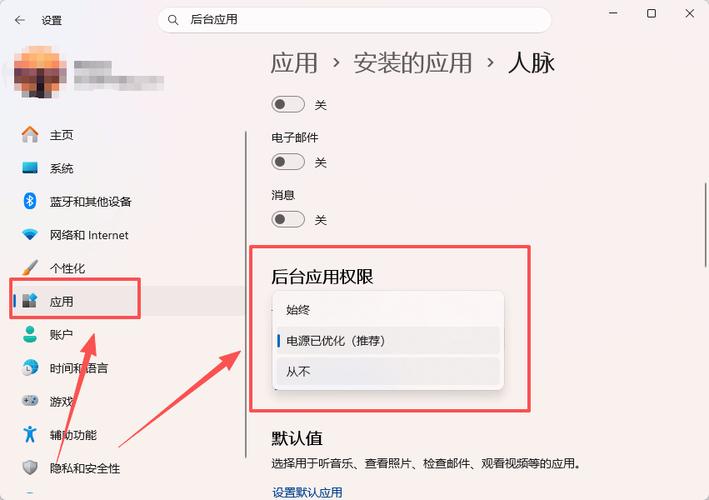
1. 按键盘 Win+I,打开“设置”;
2. 点击左侧“应用”→右侧“已安装的应用”(Win10叫“应用和功能”);
3. 在搜索框输入要卸载的软件名(比如“天气”“Xbox”),找到后点右侧“三个点”→“卸载”,确认即可。
方法二:强制卸载(进阶版,删顽固软件)
有些自带软件(如人脉、反馈中心)在设置里找不到,或卸载后重启又恢复,用这个方法彻底删除,永不恢复。
1. 按键盘 Win+S,搜索“”,右键“以管理员身份运行”;
2. 复制下面对应软件的命令,粘贴到窗口,按回车,等待提示“成功”即可。
常用卸载命令(直接复制粘贴):
- 卸载Xbox全套: Get- *xbox* | -
- 卸载天气: Get- ** | -
- 卸载新闻: Get- *news* | -
- 卸载3D画图: Get- ** | -
- 卸载人脉: Get- ** | -
- 卸载电影和电视: Get- ** | -
- 卸载反馈中心: Get- ** | -
- 卸载手机连接: Get- ** | -
注意: 命令执行时可能会弹出红色提示电脑卡顿元凶竟是Win系统自带软件,快揪出这8个‘隐形垃圾’,不用管,只要最后显示“成功”就行;卸载后重启电脑,效果更明显。
四、避坑提醒!这3个系统软件,千万别删!
讲完必卸载的,再提醒大家:有些系统自带软件windows安全中心没有内容,是系统核心组件,千万别删,删了会导致系统蓝屏、崩溃、功能异常。
1. 记事本、画图(旧版)、计算器:日常常用,系统核心工具,删了会导致右键菜单、文件打开异常;
2. Edge浏览器:系统默认浏览器,关联很多系统功能,删了会导致系统报错、软件无法打开;
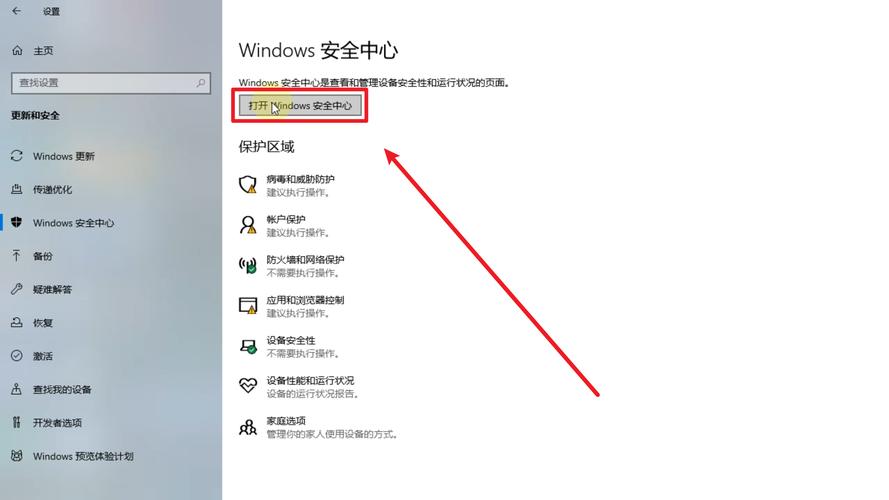
3. 安全中心:系统自带杀毒软件,保护电脑安全,删了会导致系统防护失效,容易中病毒。
记住:只删上面说的8个,其他系统软件别动,安全第一。
结尾总结+互动提问
总的来说,系统自带的这8个“隐形垃圾软件”,是导致电脑越用越慢、卡顿发热、C盘变红的核心元凶。它们出厂预装、开机自启、后台常驻,白占内存CPU、偷偷更新拖网速、弹窗广告扰体验,对99%的普通用户来说,完全是“无用累赘”。
2025-2026年Win10/Win11实测验证:卸载后可释放2-3G内存、降低20-30%CPU占用windows安全中心没有内容,老电脑提速30%,新电脑用两年不卡,全程免费、不用第三方工具、零基础可操作,安全无风险。
最后问大家:你的电脑是不是也越用越卡、风扇狂转、C盘变红?平时有没有注意到这些后台偷偷运行的自带软件?今天的卸载教程你学会了吗?赶紧打开电脑,照着步骤卸载这8个垃圾软件,让电脑“满血复活”吧!
免责声明: 本文内容基于2025-2026年Win10/Win11系统实测,卸载操作安全无风险,但因个人操作不当导致的系统异常,本文不承担责任;文中推荐的卸载方法仅适用于普通用户,专业用户可根据自身需求调整。
本文 线上配资平台 原创,转载保留链接!网址:http://zzockj.com/html/2469.html
1.本站遵循行业规范,任何转载的稿件都会明确标注作者和来源;2.本站的原创文章,请转载时务必注明文章作者和来源,不尊重原创的行为我们将追究责任;3.作者投稿可能会经我们编辑修改或补充。