如何控制共享文件访问权限?一步步教你设置
<线上配资平台>如何控制共享文件访问权限?一步步教你设置
如何对共享文件的访问权限进行控制呢?有时为了方便在局域网中进行文件操作需要共享文件,但在安全性上考虑又需要设置权限,接下来一一说明。
方法/步骤
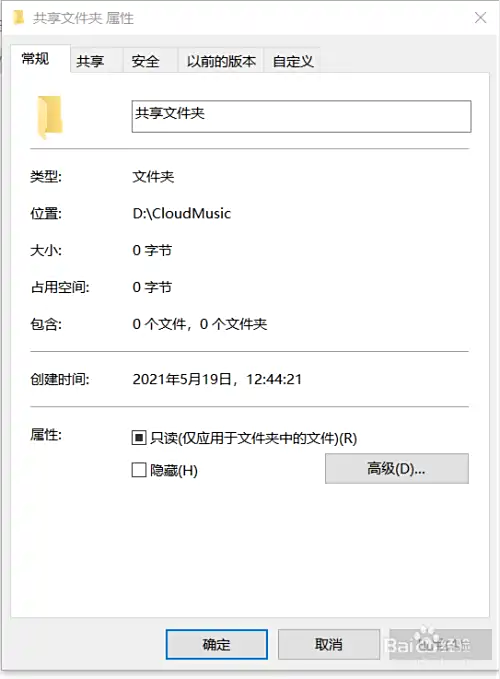
首先找到需要共享的文件或者文件夹,一般我们直接共享文件夹如何控制共享文件访问权限?一步步教你设置,这样想要共享什么文件直接拖入文件夹即可。然后点击鼠标右键,点击‘属性’。直到出现如图所示界面。
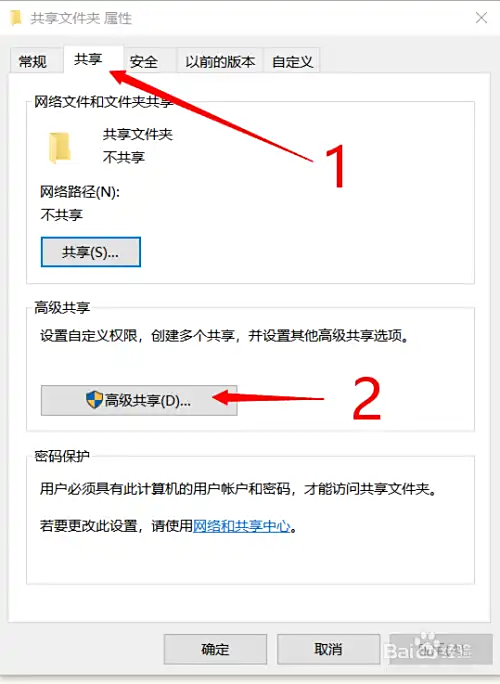
点击‘共享’如何控制共享文件访问权限?一步步教你设置,然后再点击‘高级共享’。直接来到如图所示界面。
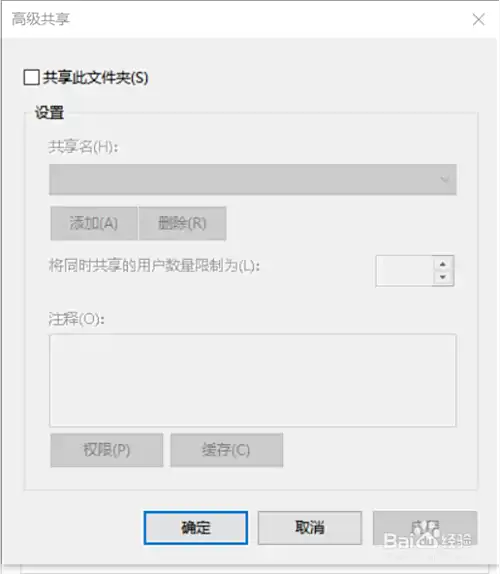
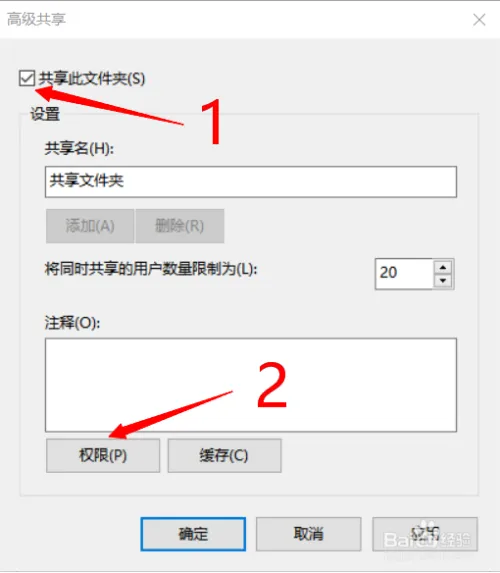
点击‘共享此文件夹’,然后再点击‘权限’。直到来到如图所示界面。
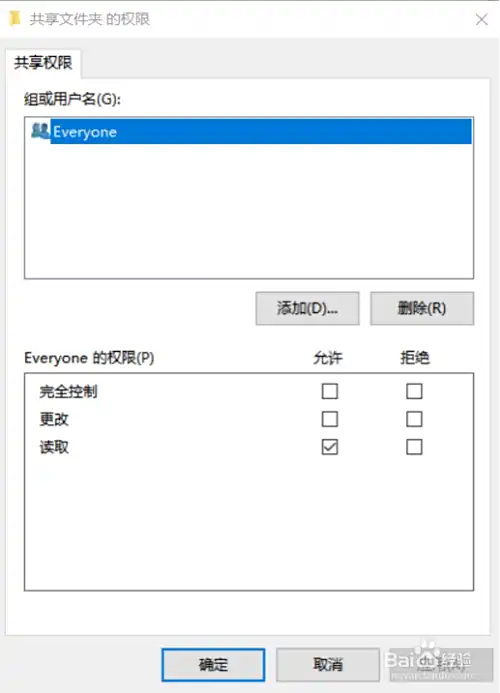
点击‘添加’可以添加新用户共享打印机出错无法打印怎么办,也可以选择此电脑里的其他用户。如果我们使用局域网连接的话共享打印机出错无法打印怎么办,一般就操作当前界面的就行了,此处以为例。点击‘’,然后下面便是其相应的权限,点击方框自由选择即可。
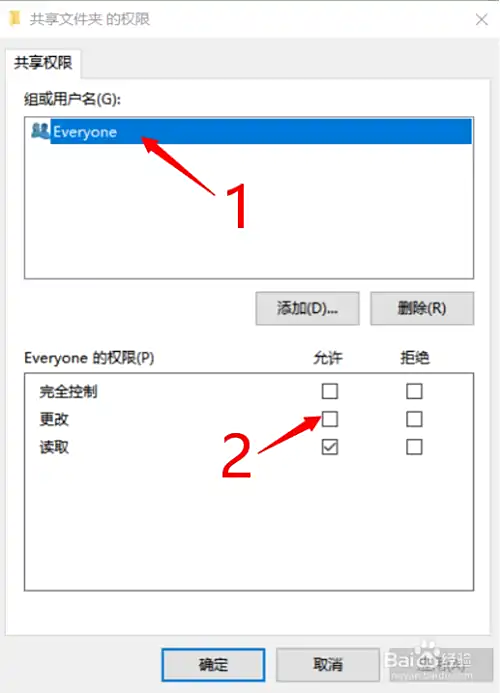
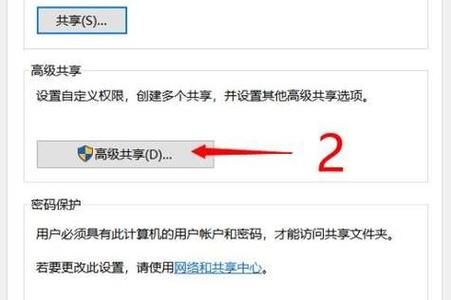
‘完全控制’是指可以写入和读取;‘更改’是指可以修改文件;‘读取’是指可以读取文件。最后点击‘确认’,然后再‘确认’。
此时可以看到共享下面有路径,以后需要修改权限和更改用户直接点击‘共享’进入。
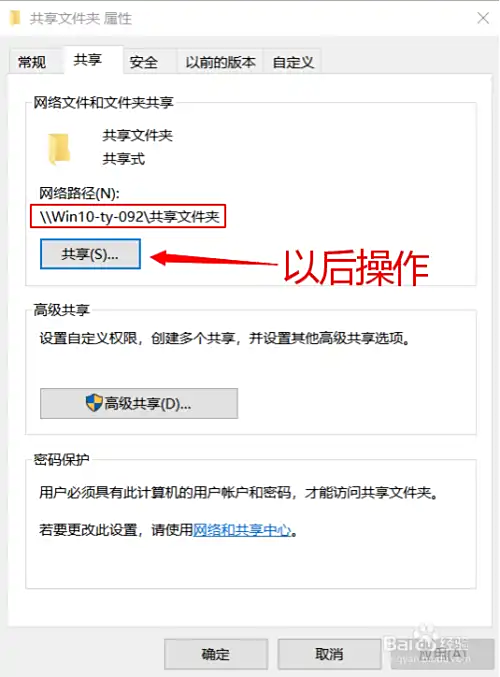
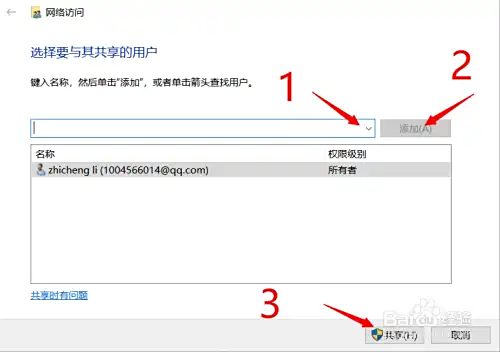
鼠标左键下拉可以选择用户共享打印机出错无法打印怎么办,然后点击‘添加’如何控制共享文件访问权限?一步步教你设置,可以将用户添加,然后点击‘ 共享’即可修改成功。最后点击‘确认’即可。
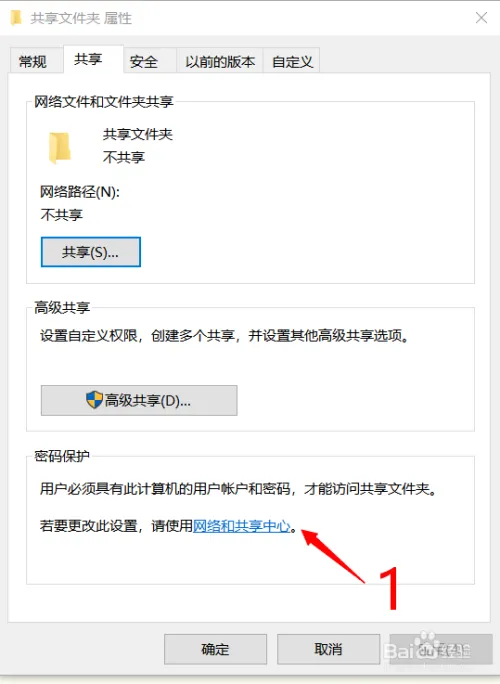
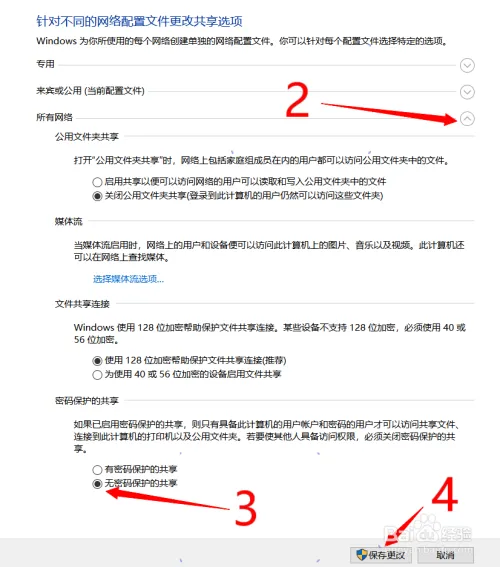
注意事项:此时共享的文件夹需要密码,如果想去除密码,可在当前界面,鼠标 点击‘网络共享中心’,点击‘所有网络’,选择‘无密码保护的共享’,最后点击‘保存更改’即可。
经验内容仅供参考,如果您需解决具体问题(尤其法律、医学等领域),建议您详细咨询相关领域专业人士。
作者声明:本篇经验系本人依照真实经历原创,未经许可,谢绝转载。
本文 线上配资平台 原创,转载保留链接!网址:http://zzockj.com/html/1207.html
1.本站遵循行业规范,任何转载的稿件都会明确标注作者和来源;2.本站的原创文章,请转载时务必注明文章作者和来源,不尊重原创的行为我们将追究责任;3.作者投稿可能会经我们编辑修改或补充。