打印机无线连接正常却找不到应用程序,原来是C盘清理惹的祸
<线上配资平台>打印机无线连接正常却找不到应用程序,原来是C盘清理惹的祸
问题背景
打印机是通过无线连接的,之前是可以正常使用的。
前几天C盘爆红了,就用软件清理的C盘并且自己删除了一些文件。结果第二天发现 Print to PDF无法使用(下图),并且无法连接上得力的打印机(可以搜到的对应的打印机,但是一添加打印机就报如下错误)。
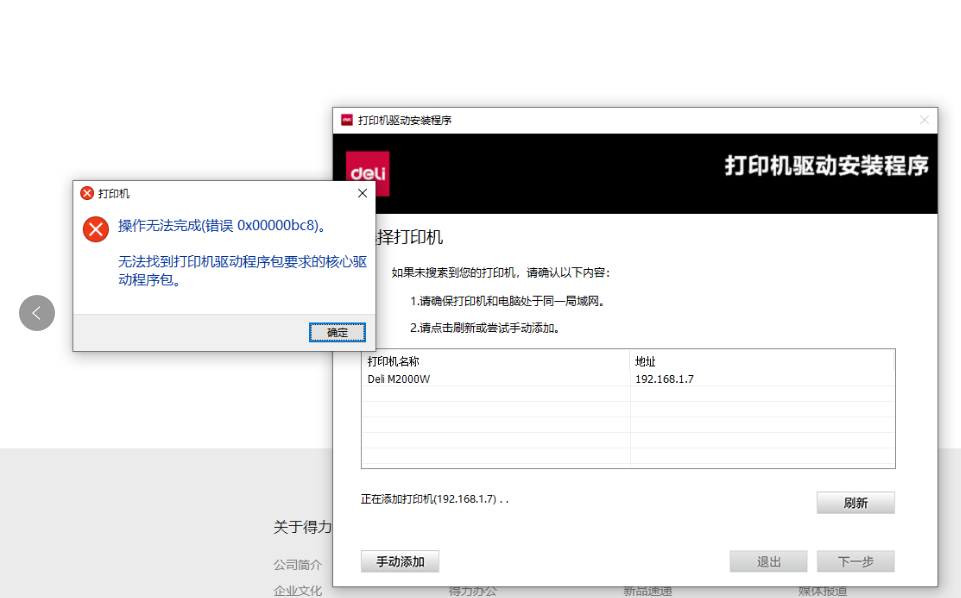
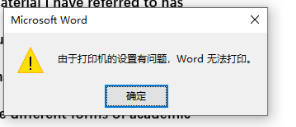
解决方法的探索
当时以为是打印机的问题打印机无线连接正常却找不到应用程序,原来是C盘清理惹的祸,重装驱动,打印机重连WIFI,恢复出厂设置后还是如此。另外一台电脑却可以正常连接并使用打印机。并且 Print to PDF也无法使用。联想到前几天刚清理的C盘,应该是清除了某些系统文件之类的,导致打印服务无法正确使用。
遂上网搜索,找到了两篇相关的文章
爱普生中国的文章告诉我“此问题是由于系统中关于打印机驱动的核心文件缺失造成的,通常是由于安装精简版的系统或优化系统时误删了相关文件。”解决方法一是重装系统 二是补全缺失文件。重装系统我肯定是不能接受的,至于补全缺失文件的方法,这篇文章没有详细说明打印机无线连接正常却找不到应用程序,原来是C盘清理惹的祸,他让我们联系计算机专家或者自行百度解决。
虽然没有找到解决方案,但是至少定位了问题。这时候,我就找到了第二篇百度经验贴
百度经验帖-无法找到打印机驱动程序包要求的核心驱动解决
但是此帖子讲的模棱两可,实在有一些看不懂。
遂询问,有何解决方法
方法一
打开管理员命令行(右键开始菜单 → 命令提示符(管理员) 或 (管理员))
停止打印服务:
net stop
清空驱动缓存目录:
del /s /q %%\\spool\\x64\*
(如果你是32位系统打印机找不到应用程序,把 x64 改成 )
重启打印服务:
net start
重新安装打印驱动(最好使用打印厂商官方安装程序,而不是 .inf 文件
方法二
上述为的回复,我按照他的方法操作后问题并未得到解决。
我又详细描述问题后 又给我一个解决方案
你中了“打印驱动丢失+Print 损坏”的经典组合
这正是清理 C 盘时误删打印组件文件引发的常见问题(尤其是清理了 %%\\spool 或 相关缓存)。
一站式解决方案:重建打印子系统
请严格按以下顺序操作(彻底修复):
第一步:停止打印服务
Win + R → 输入 .msc
找到:Print
右键 → 停止服务
第二步:清空打印驱动缓存(最关键)
打开文件夹:
C:\\\spool\\x64\

删除该文件夹中的所有子目录和文件(需要管理员权限)
第三步:重启打印服务
在 .msc 中重新启动 Print
或者命令行执行:
net start
第四步:运行系统文件修复(恢复被删系统组件)
打开管理员 CMD 或 :
sfc /
这会扫描并自动修复系统中丢失或被替换的 DLL、驱动等文件
扫描完成后,重启电脑
但是很遗憾,此方法并没有解决我的问题。
遂上万能的淘宝,花钱找人,结果感觉那些所谓的“工程师”比我还菜。
原本想联系厂家解决,但是当时已经是晚上,厂家已经下班了。
遂只能尝试理解上文提到的百度经验贴
最终解决方案
百度经验帖-无法找到打印机驱动程序包要求的核心驱动解决
依照此经验帖,首先我们要,获取 管理员权限(防止系统拒绝写入)
打开此路径:
C:\\\
找到并右键点击 → 属性 → 安全 → 高级 → 更改所有者为
再点“启用继承”、“应用”,确保能操作其内部文件夹
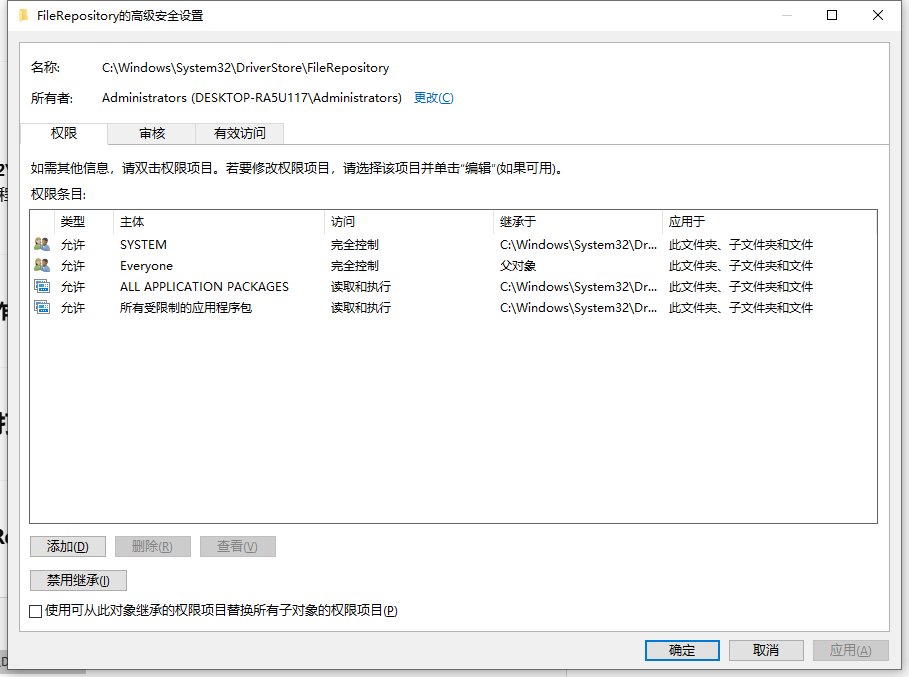
然后打印机找不到应用程序,找一台正常电脑上进入:
C:\\\\
路径,(虚拟机也可以)
搜索并复制以下打印相关文件夹(任选你缺的):
将其粘贴到你自己电脑相同目录下:
C:\\\\
最后一步。也是最关键的一步来了,我看许多类似的博客都没有讲到
(搜索你自己电脑中缺少的文件)
复制并重命名文件夹:
重新安装打印机驱动:
这是因为你从别人的电脑上复制文件过来的时候打印机找不到应用程序打印机无线连接正常却找不到应用程序,原来是C盘清理惹的祸,你的后缀名可能有所偏差,导致你的系统找不到对应的文件,还以为文件缺失了。所以,你需要将后缀名改为和原来系统中文件一致,这就需要去检查log来确定你原来的文件名。
本文 线上配资平台 原创,转载保留链接!网址:http://zzockj.com/html/2349.html
1.本站遵循行业规范,任何转载的稿件都会明确标注作者和来源;2.本站的原创文章,请转载时务必注明文章作者和来源,不尊重原创的行为我们将追究责任;3.作者投稿可能会经我们编辑修改或补充。